
Die Nexeno-App auf Ihrer Nextcloud einrichten
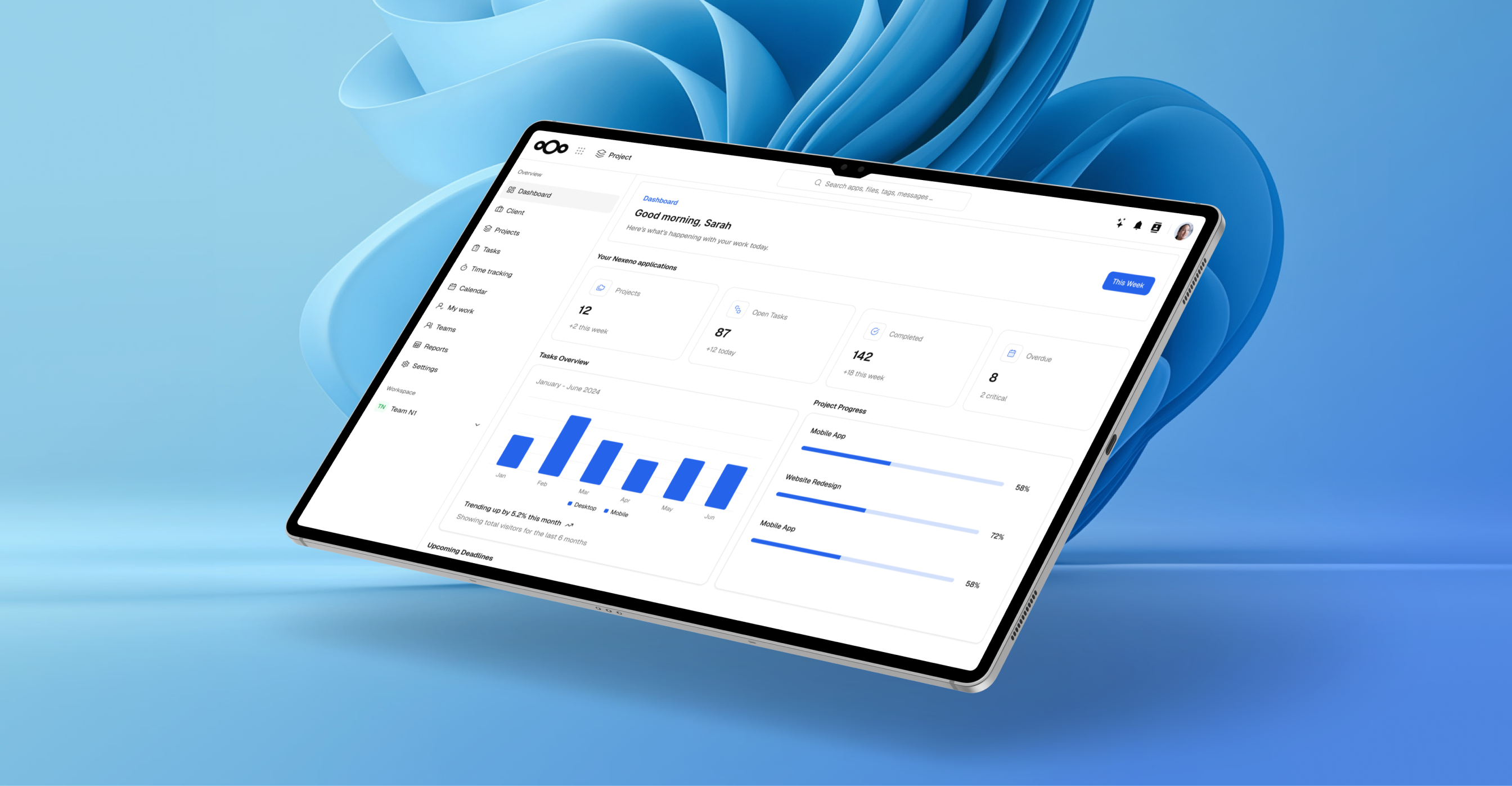
Nexeno ist aktuell eine kostenlose App, die Ihrer Nextcloud-Instanz ein eigenes Hell-/Dunkel-Theme sowie ein Dashboard mit einer Vorschau auf die als Nächstes geplanten Produktivitätsmodule gibt. Diese Anleitung führt eine Nextcloud-Administratorin bzw. einen Administrator durch die Installation auf einer selbst gehosteten Instanz.
Installationsanleitung
Was Sie vorher benötigen
Nexeno (App-IDnexeno_theme) ist eine reguläre PHP- + Vue-Nextcloud-App und kein separater Docker-Container. Sie läuft direkt innerhalb Ihrer bestehenden Nextcloud-Instanz.- Eine laufende, selbst administrierte Nextcloud-Instanz (self-hosted, mit Shell-/SSH-Zugriff auf den Server)
- Admin-Zugriff zur Ausführung von occ-Befehlen
- Keine API-Schlüssel, Lizenzschlüssel oder Umgebungsvariablen erforderlich. Nexeno benötigt aktuell keine davon.
Nexeno ist noch nicht im offiziellen Nextcloud App Store veröffentlicht. Installieren Sie die App bis dahin manuell mit den folgenden Schritten.App herunterladen
Laden Sie das aktuelle, fertig gepackte Release über den Button oben herunter, oder direkt unter https://nexeno.io/downloads/nexeno_theme.zip. Das Paket enthält die App bereits fertig gebaut. Node.js oder andere Build-Werkzeuge sind für die Installation nicht nötig.Entpacken Sie es auf Ihrem Nextcloud-Server (oder lokal, falls Ihre Nextcloud auf einem entfernten Server läuft, und laden Sie es anschließend hoch):unzip nexeno_theme.zip -d .In das Nextcloud-Apps-Verzeichnis kopieren
Nextcloud sucht Drittanbieter-Apps im VerzeichnisNative / direkte Server-Installation:custom_apps/. Wo sich dieses befindet, hängt von Ihrer Installation ab: bei einer klassischen Server-Installation liegt es innerhalb Ihres Nextcloud-Datenpfads; bei einer Docker-basierten Nextcloud ist es ein gemountetes Volume im Container.Docker-basierte Nextcloud:cp -r nexeno_theme /var/www/nextcloud/custom_apps/ chown -R www-data:www-data /var/www/nextcloud/custom_apps/nexeno_themedocker cp nexeno_theme <ihr-nextcloud-container>:/var/www/html/custom_apps/nexeno_theme docker exec -u root <ihr-nextcloud-container> chown -R www-data:www-data /var/www/html/custom_apps/nexeno_themeErsetzen Sie<ihr-nextcloud-container>durch den tatsächlichen Namen Ihres Containers (prüfbar mitdocker ps).App aktivieren
Führen Sie den Befehl als Ihr Nextcloud-Webserver-Benutzer aus (üblicherweiseNative Installation:www-data):Docker-basierte Nextcloud:sudo -u www-data php /var/www/nextcloud/occ app:enable nexeno_themedocker exec -u www-data <ihr-nextcloud-container> php occ app:enable nexeno_themeBei Erfolg erscheint eine Meldung wienexeno_theme enabled.Prüfen und Theme aktivieren
Melden Sie sich bei Nextcloud an und laden Sie die Seite im Browser neu (Hard-Refresh, um zwischengespeicherte Dateien zu löschen). In Ihrer App-Navigation sollte nun ein neuer Eintrag Nexeno erscheinen, mit einem Dashboard, das Ihre Systeminformationen und den Nexeno-Theme-Schalter zeigt.Methode 1: über das Nexeno-Dashboard:
Öffnen Sie das Nexeno-Dashboard und aktivieren Sie den Schalter Enable Nexeno theme in der Karte „Nexeno theme". Standardmäßig wird dabei das Nexeno-Hell-Theme angewendet.Methode 2: über die Einstellungen:
Gehen Sie zu Einstellungen → Darstellung und Barrierefreiheit. Aktivieren Sie zuerst Enable Nexeno Theme und wählen Sie anschließend Nexeno Light oder Nexeno Dark.Falls die App nicht erscheint: Browser-Konsole auf fehlgeschlagene Ressourcen (404) prüfen und Server-Logs (docker logs <ihr-nextcloud-container>bei Docker-Installationen) auf PHP-Fehler prüfen.Wie es weitergeht
Das Nexeno-Dashboard zeigt zudem bereits eine Vorschau der als Nächstes geplanten Module: Projektmanagement, CRM, Rechnungsstellung und mehr, aktuell jeweils als „Demnächst" markiert. Sobald ein Modul als eigene App verfügbar ist, wird diese Anleitung um die entsprechenden Installationsschritte ergänzt.